Perusahaan dan Cabang
Perusahaan
Deskripsi
Halaman Perusahaan digunakan untuk mengelola data perusahaan yang terdaftar dalam sistem. Pada halaman ini, pengguna dapat melihat daftar perusahaan, mencari data perusahaan, melakukan penyaringan data, serta menambahkan perusahaan baru ke dalam sistem. Halaman ini menampilkan data perusahaan dalam bentuk tabel yang berisi informasi seperti nama perusahaan, kode perusahaan, nomor telepon, dan alamat email perusahaan.
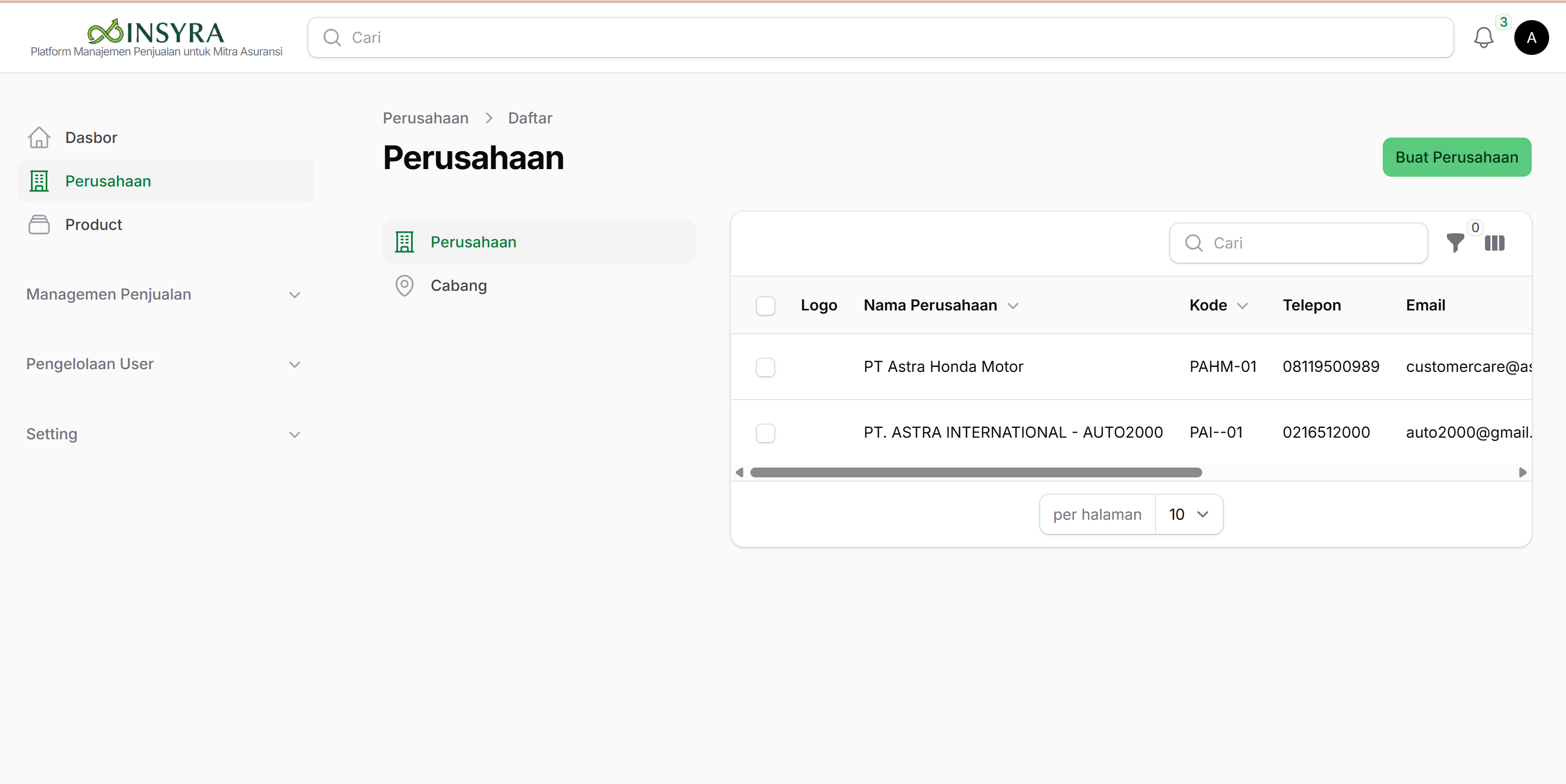
Tampilan Halaman Perusahaan
-
Tabel Perusahaan Tabel perusahaan menampilkan daftar seluruh perusahaan yang telah terdaftar dalam sistem. Tabel juga dilengkapi dengan fitur pagination untuk membatasi jumlah data yang ditampilkan pada setiap halaman.
-
Fitur Pencarian Kolom Cari digunakan untuk mencari data perusahaan berdasarkan kata kunci tertentu, seperti: Nama perusahaan, Kode perusahaan, Nomor telepon, ataupun Email. Sistem akan menampilkan hasil pencarian yang sesuai dengan kata kunci yang dimasukkan.
-
Fitur Filter Tombol Filter digunakan untuk menyaring data perusahaan berdasarkan kriteria tertentu sehingga pengguna dapat menemukan data yang dibutuhkan dengan lebih cepat. Seperti: status Aktif (Semua), Aktif, dan Tidak Aktif, Jenis data yang dihapus (Tanpa data yang dihapus, Dengan data yang dihapus, dan Hanya data yang dihapus).
Menambahkan Perusahaan Baru
Deskripsi
Fitur Buat Perusahaan digunakan untuk menambahkan data perusahaan baru ke dalam sistem. Data yang dimasukkan akan digunakan sebagai identitas perusahaan dalam proses pengelolaan perusahaan dan administrasi.
Langkah-langkah Menambahkan Perusahaan
- Buka menu Perusahaan.
- Klik tombol Buat Perusahaan.
- Sistem akan menampilkan form input pembuatan perusahaan.
- Isi seluruh data yang diperlukan.
- Klik tombol Buat untuk menyimpan data perusahaan.
- Klik Buat dan Buat Lainnya untuk menyimpan data dan menampilkan kembali formulir untuk menambahkan perusahaan berikutnya.
- Klik tombol Batal untuk membatalkan proses pembuatan perusahaan.
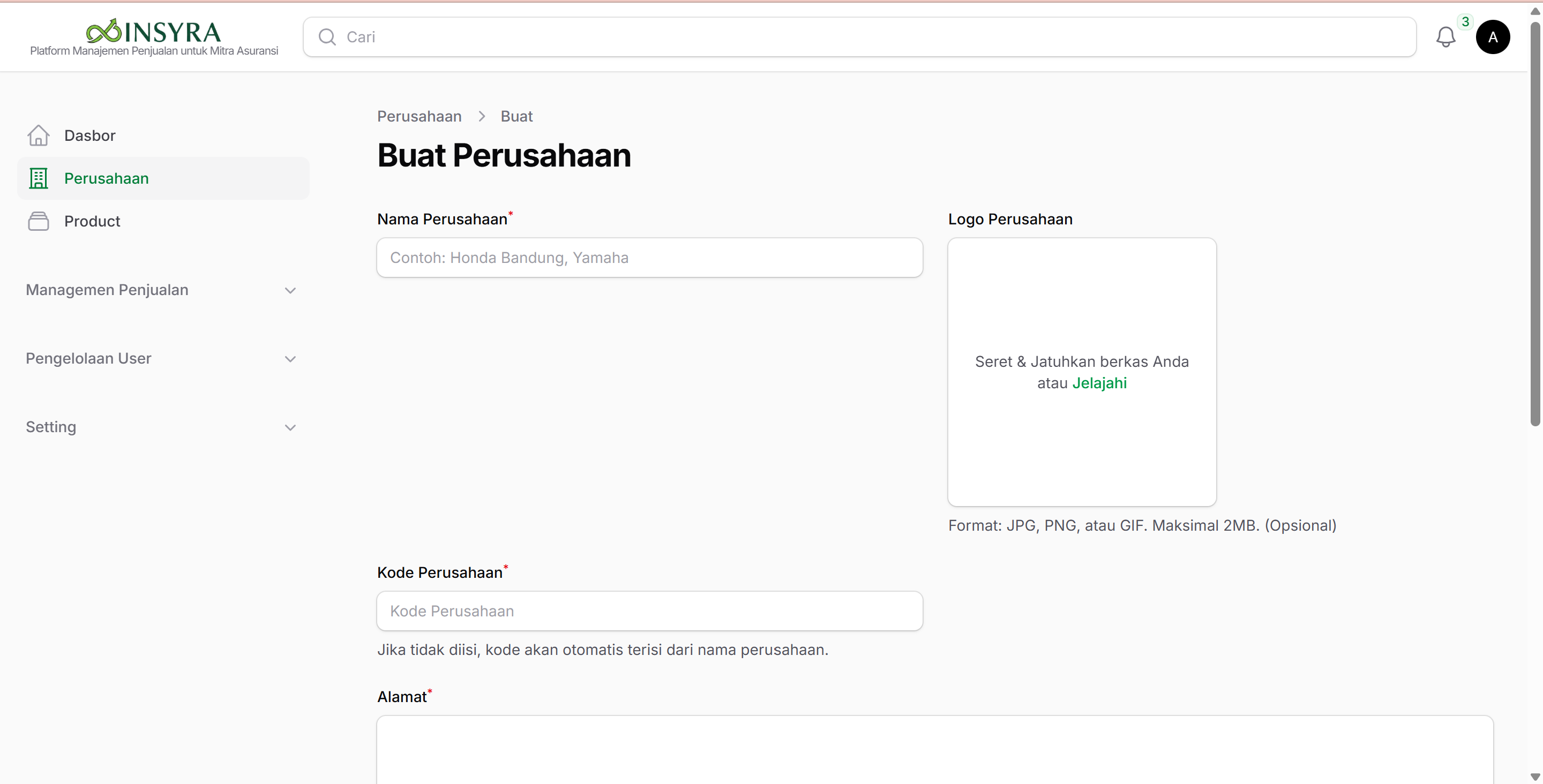
Formulir Membuat Perusahaan
- Nama Perusahaan
- Logo Perusahaan
- Kode Perusahaan
- Alamat
- Provinsi
- Kota/Kabupaten
- Nomor Telepon
- Contact Person
- Deskripsi
- Status Aktif: Aktif (Perusahaan dapat menggunakan layanan sistem), Nonaktif (Perusahaan tidak dapat menggunakan layanan sistem).
Tombol Aksi
- Buat: Menyimpan data perusahaan dan kembali ke halaman daftar perusahaan.
- Buat dan Buat Lainnya: Menyimpan data perusahaan dan menampilkan kembali formulir untuk menambahkan perusahaan berikutnya.
- Batal: Membatalkan proses pembuatan perusahaan tanpa menyimpan data.
Hasil
Setelah data berhasil disimpan, perusahaan akan muncul pada daftar perusahaan dan dapat digunakan dalam proses pengelolaan data serta sistem.
Cabang
Deskripsi
Halaman Cabang digunakan untuk mengelola data cabang perusahaan yang terdaftar dalam sistem. Melalui halaman ini, pengguna dapat melihat daftar cabang, melakukan pencarian data, menyaring data cabang, serta menambahkan cabang baru ke perusahaan yang sudah terdaftar. Data cabang ditampilkan dalam bentuk tabel yang memuat informasi nama cabang, kode cabang, dan perusahaan induk.
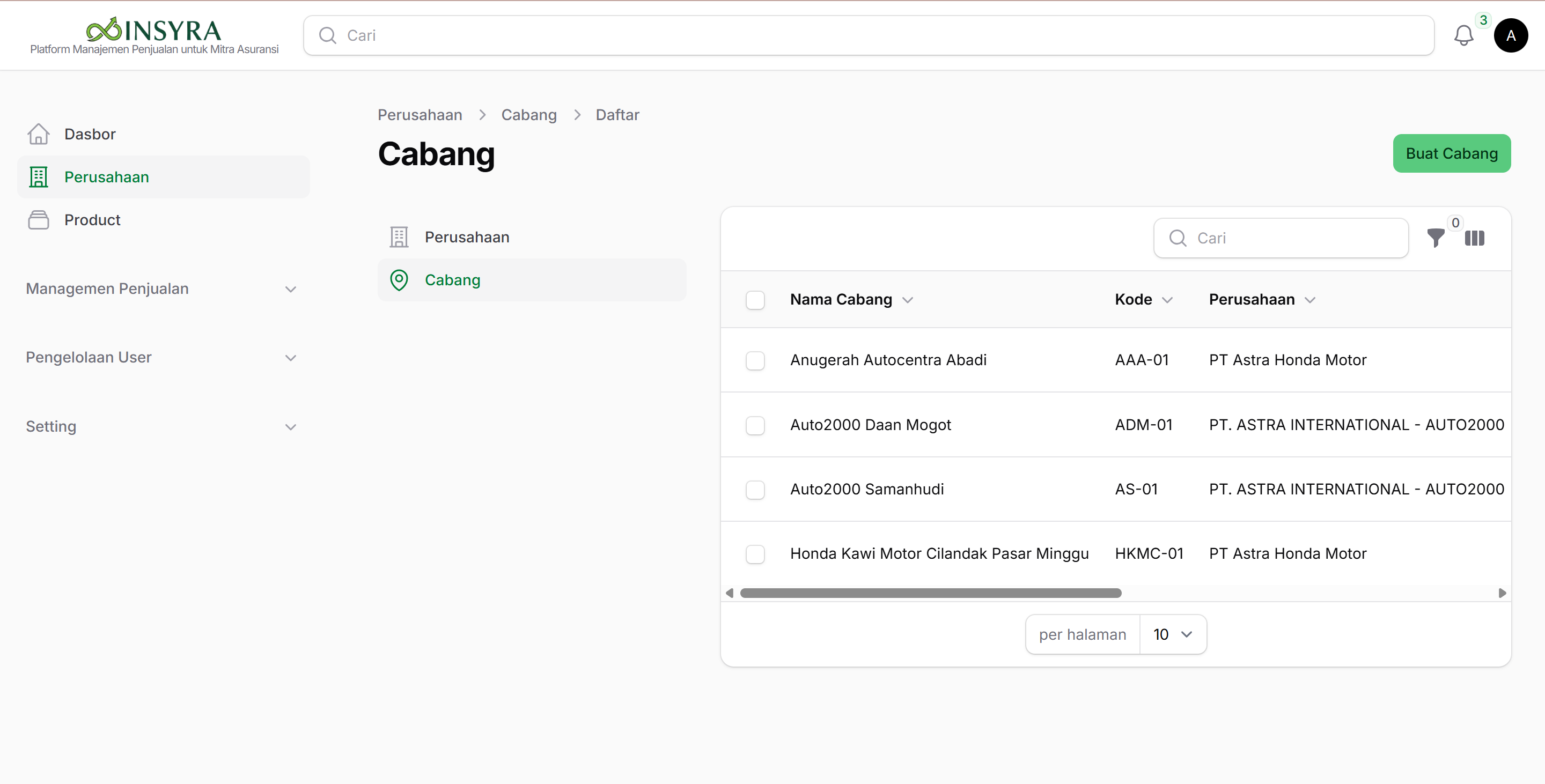
Tampilan Halaman Cabang
-
Tabel Cabang Tabel cabang menampilkan daftar seluruh cabang yang terdaftar dalam sistem. Tabel juga dilengkapi dengan fitur pagination untuk mengatur jumlah data yang ditampilkan pada setiap halaman.
-
Fitur Pencarian Kolom Cari digunakan untuk mencari data cabang berdasarkan kata kunci tertentu, seperti: Nama cabang, Kode cabang, Nama perusahaan.
-
Fitur Filter Tombol Filter digunakan untuk menyaring data cabang berdasarkan kriteria tertentu sehingga pengguna dapat menemukan data yang dibutuhkan dengan lebih cepat. Seperti: Perusahaan, Area Perusahaan, Status Aktif (Semua), Aktif, dan Tidak Aktif, Jenis data yang dihapus (Tanpa data yang dihapus, Dengan data yang dihapus, dan Hanya data yang dihapus).
Menambahkan Cabang Baru
Deskripsi
Fitur Buat Cabang digunakan untuk menambahkan data cabang baru ke dalam perusahaan yang telah terdaftar pada sistem.
Langkah-langkah Menambahkan Cabang
- Buka menu Cabang.
- Klik tombol Buat Cabang.
- Isi seluruh data yang diperlukan pada formulir.
- Klik tombol Buat untuk menyimpan data cabang.
- Klik Buat dan Buat Lainnya untuk menyimpan data dan membuka cabang baru lainnya.
- Klik Batal untuk membatalkan proses pembuatan data.
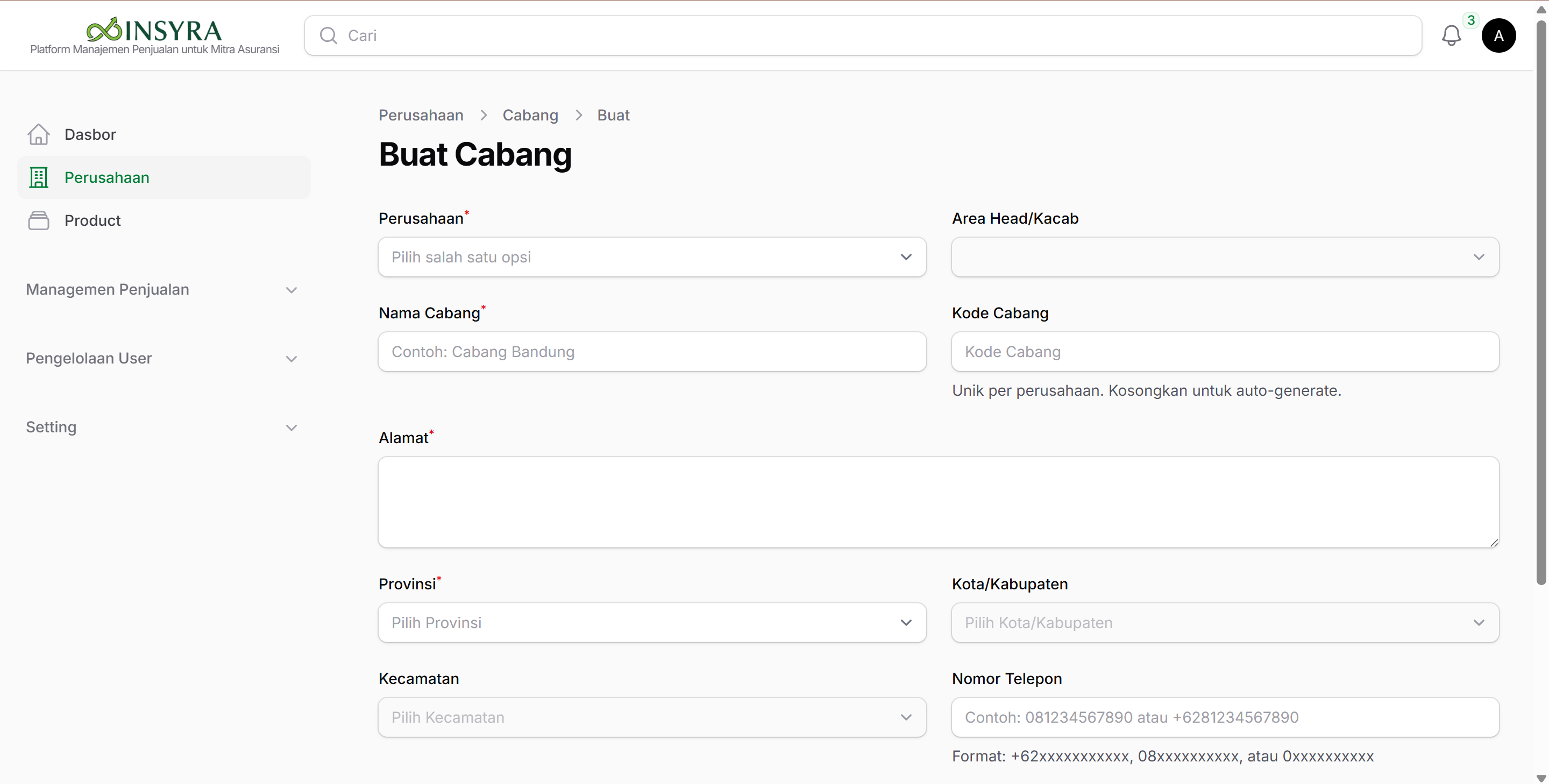
Formulir Membuat Cabang
- Perusahaan (Pilih salah satu perusahaan)
- Area Perwakilan
- Nama Cabang
- Kode Cabang
- Alamat
- Provinsi
- Kota/Kabupaten
- Kecamatan
- Nomor Telepon
- Contact Person
- Status Aktif: Aktif (Cabang dapat menggunakan layanan sistem), Nonaktif (Cabang tidak dapat menggunakan layanan sistem).
Tombol Aksi
- Buat: Menyimpan data cabang dan kembali ke halaman daftar cabang.
- Buat dan Buat Lainnya: Menyimpan data cabang dan menampilkan kembali formulir untuk menambahkan cabang berikutnya.
- Batal: Membatalkan proses pembuatan cabang tanpa menyimpan data.
Hasil
Setelah data berhasil disimpan, cabang akan muncul pada daftar cabang dan dapat digunakan dalam proses pengelolaan cabang serta aktivitas operasional lainnya di dalam sistem.