Penjualan
Deskripsi
Halaman Penjualan digunakan untuk mengelola data penjualan produk asuransi yang telah dibuat berdasarkan data penawaran yang tersedia. Pada halaman ini, pengguna dapat melihat daftar penjualan, melakukan pencarian dan penyaringan data, membuat penjualan baru, serta memantau progres penjualan melalui tampilan tabel maupun kanban.
Data penjualan menampilkan informasi perusahaan, nasabah, kendaraan, produk asuransi, dan status penjualan. Sistem juga menyediakan fasilitas unggah dokumen pendukung, perhitungan estimasi premi, serta pelacakan status hingga proses komisi selesai.
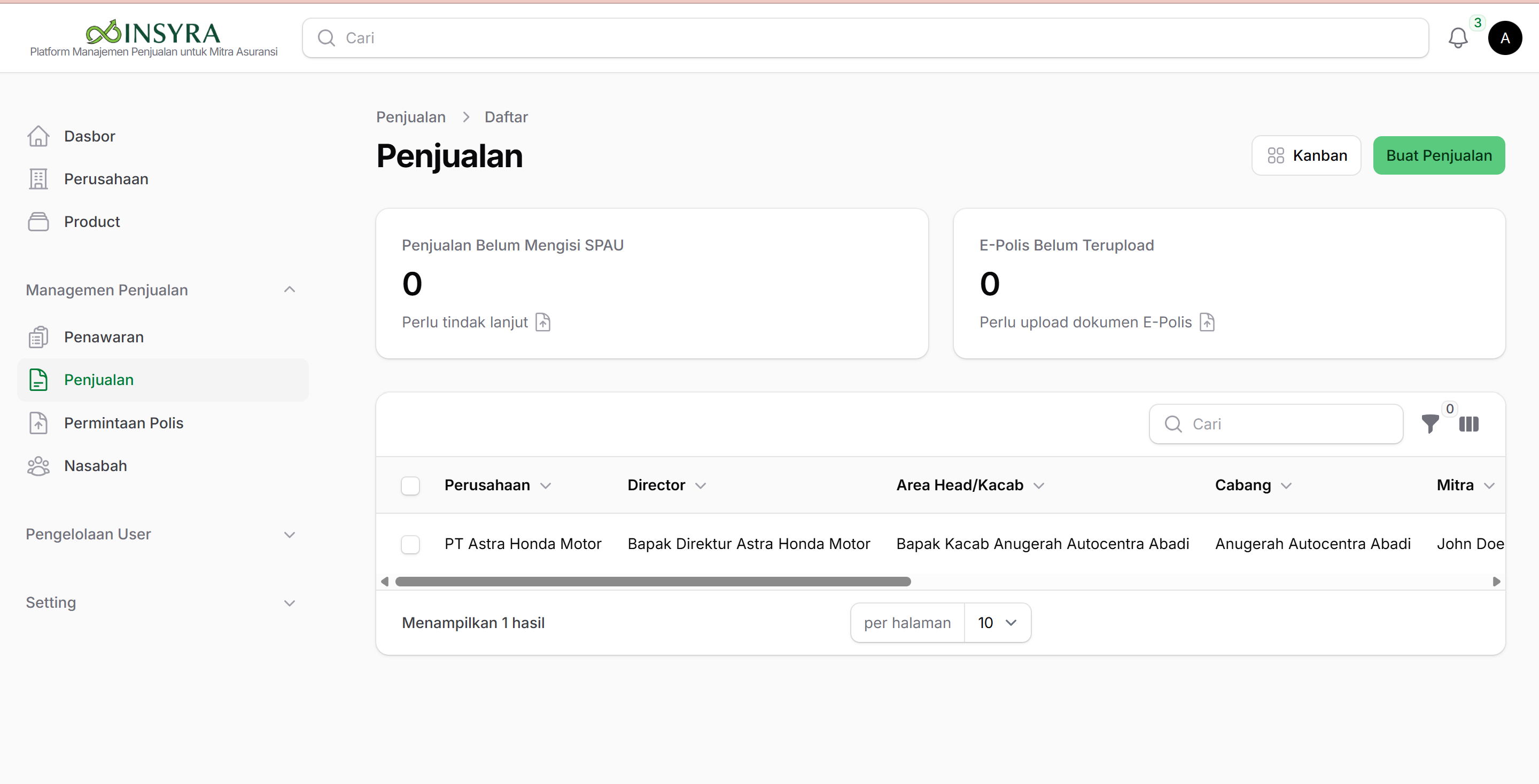
Tampilan Halaman Penjualan
-
Statistik Penjualan Halaman penjualan menampilkan informasi ringkasan berupa:
- Penjualan Belum Mengisi SPAU
- E-Polis Belum Terupload Informasi ini digunakan untuk membantu pengguna memantau penjualan yang masih memerlukan tindak lanjut.
-
Tabel Data Penjualan Tabel penjualan menampilkan seluruh data penjualan yang telah dibuat.
-
Fitur Pencarian Kolom Cari digunakan untuk mencari data penjualan berdasarkan informasi tertentu, seperti: Nama perusahaan, Director, Area Head/Kacab.
-
Fitur Filter Tombol filter digunakan untuk menyaring data penjualan berdasarkan kriteria tertentu sehingga data lebih mudah ditemukan. Seperti: Pemintaan polis (Semua, Belum permintaan polis, Sudah permintaan polis), E-polis (Semua, Disetujui belum upload E-Polis, Lainnya), Data yang dihapus (Tanpa data yang dihapus, Dengan data yang dihapus, dan Hanya data yang dihapus).
Menambahkan Penjualan Baru
Deskripsi
Menu Buat Penjualan digunakan untuk membuat data penjualan baru yang akan diproses hingga penerbitan polis dan penyelesaian komisi.
Langkah-langkah Membuat Penjualan
- Buka menu Penjualan.
- Klik tombol Buat Penjualan.
- Isi seluruh data yang diperlukan pada formulir.
- Klik tombol Hitung Premi Otomatis untuk menghitung estimasi premi.
- Tentukan status penjualan.
- Simpan data menggunakan tombol Buat atau Buat dan Buat Lainnya.
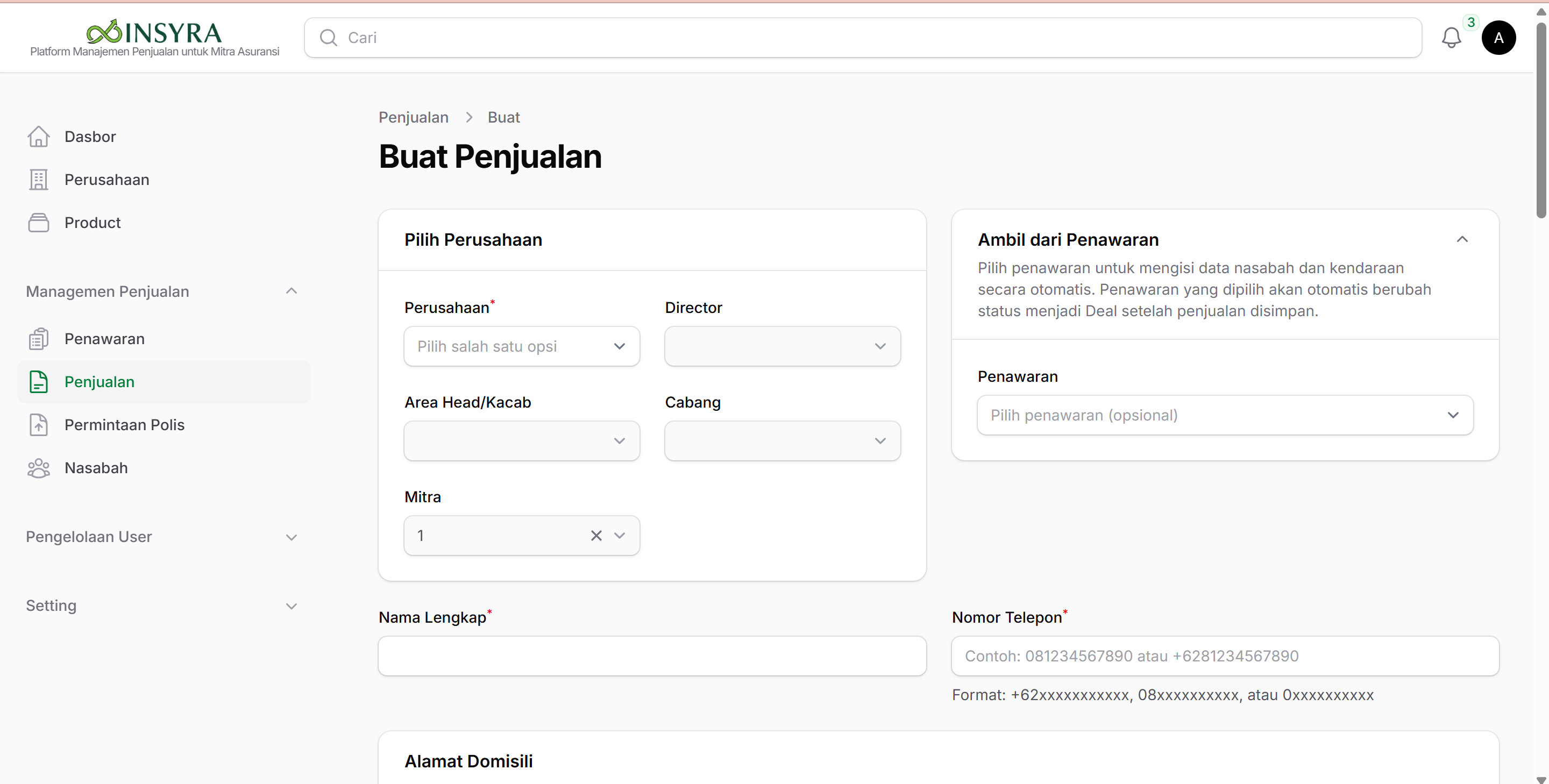
Formulir Membuat Penjualan
-
Data Perusahaan Bagian ini berisi informasi perusahaan yang terkait dengan penjualan:
-
- Perusahaan
-
- Director
-
- Area Head/Kacab
-
- Cabang
-
- Mitra
-
-
Ambil dari Penawaran Digunakan untuk memilih data penawaran yang telah dibuat sebelumnya. Catatan:
- Data nasabah dan kendaraan akan terisi secara otomatis berdasarkan penawaran yang dipilih.
- Setelah data penjualan berhasil disimpan, status penawaran akan otomatis berubah menjadi Deal.
-
Data Nasabah
-
- Nama Lengkap
-
- Nomor Telepon
-
- Alamat Domisili
-
- Provinsi
-
- Kota/Kabupaten
-
- Kecamatan
-
-
Lampiran Bagian ini digunakan untuk mengunggah dokumen pendukung yang diperlukan dalam proses penjualan.
-
- KTP
-
- Kartu Nama
-
- BATKB
-
- Copy STNK
-
- E-Polis
-
-
Pembelian Polis
-
- Produk
-
- Luas Jaminan
-
- Estimasi Premi dan Asuransi
-
- Catatan Tombol hitung otomatis digunakan untuk menghitung estimasi premi secara otomatis berdasarkan produk, jenis kendaraan, usia kendaraan, dan nilai kendaraan yang telah diinputkan.
-
-
Status Penjualan Digunakan untuk menentukan status proses penjualan. Pilihan status yang tersedia:
- Dikirim: Menampilkan data penjualan yang telah dibuat dan dikirim untuk diproses lebih lanjut.
- Dalam Proses: Menampilkan data penjualan yang sedang diproses oleh pihak terkait.
- Dalam Proses dengan Asuransi: Menampilkan data penjualan yang sedang dalam tahap verifikasi atau proses oleh perusahaan asuransi.
- Menunggu Terbit Polis: Menampilkan data penjualan yang telah disetujui dan sedang menunggu penerbitan polis.
- Polis Terbit: Menampilkan data penjualan yang polis asuransinya telah diterbitkan.
- Polis Lunas: Menampilkan data penjualan yang seluruh kewajiban pembayaran polisnya telah diselesaikan.
- Komisi Lunas: Menampilkan data penjualan yang komisinya telah dibayarkan dan proses penjualan telah selesai.
-
Informasi Tambahan Digunakan untuk menambahkan informasi tambahan yang diperlukan selama proses penjualan. Pengguna dapat menambahkan field informasi tambahan sesuai kebutuhan.
-
Data Kendaraan
-
- Tipe Kendaraan
-
- Merek Kendaraan
-
- Tahun Kendaraan
-
- Nama/Tipe Kendaraan
-
- Harga Kendaraan
-
-
Tanda Tangan Digunakan untuk menyimpan tanda tangan digital sebagai bentuk persetujuan atau validasi data penjualan.
Tombol Aksi
- Buat: Menyimpan data penjualan dan kembali ke halaman daftar penjualan.
- Buat dan Buat lainnya: Menyimpan data penjualan dan menampilkan formulir kosong untuk membuat data penjualan berikutnya.
- Batal: Membatalkan proses pembuatan penjualan tanpa menyimpan data.
Hasil
Setelah data berhasil disimpan, penjualan akan masuk ke daftar penjualan dan ditampilkan pada papan Kanban sesuai dengan status yang dipilih. Pengguna dapat memantau perkembangan proses penjualan hingga penerbitan polis dan penyelesaian komisi.
Menu Kanban
Deskripsi
Menu Kanban Penjualan digunakan untuk memantau perkembangan proses penjualan secara visual berdasarkan status penjualan. Setiap data penjualan ditampilkan dalam bentuk kartu (card) yang dikelompokkan sesuai tahapan proses yang sedang berlangsung. Tampilan Kanban memudahkan pengguna untuk mengetahui posisi setiap penjualan mulai dari proses pengiriman hingga penyelesaian komisi.
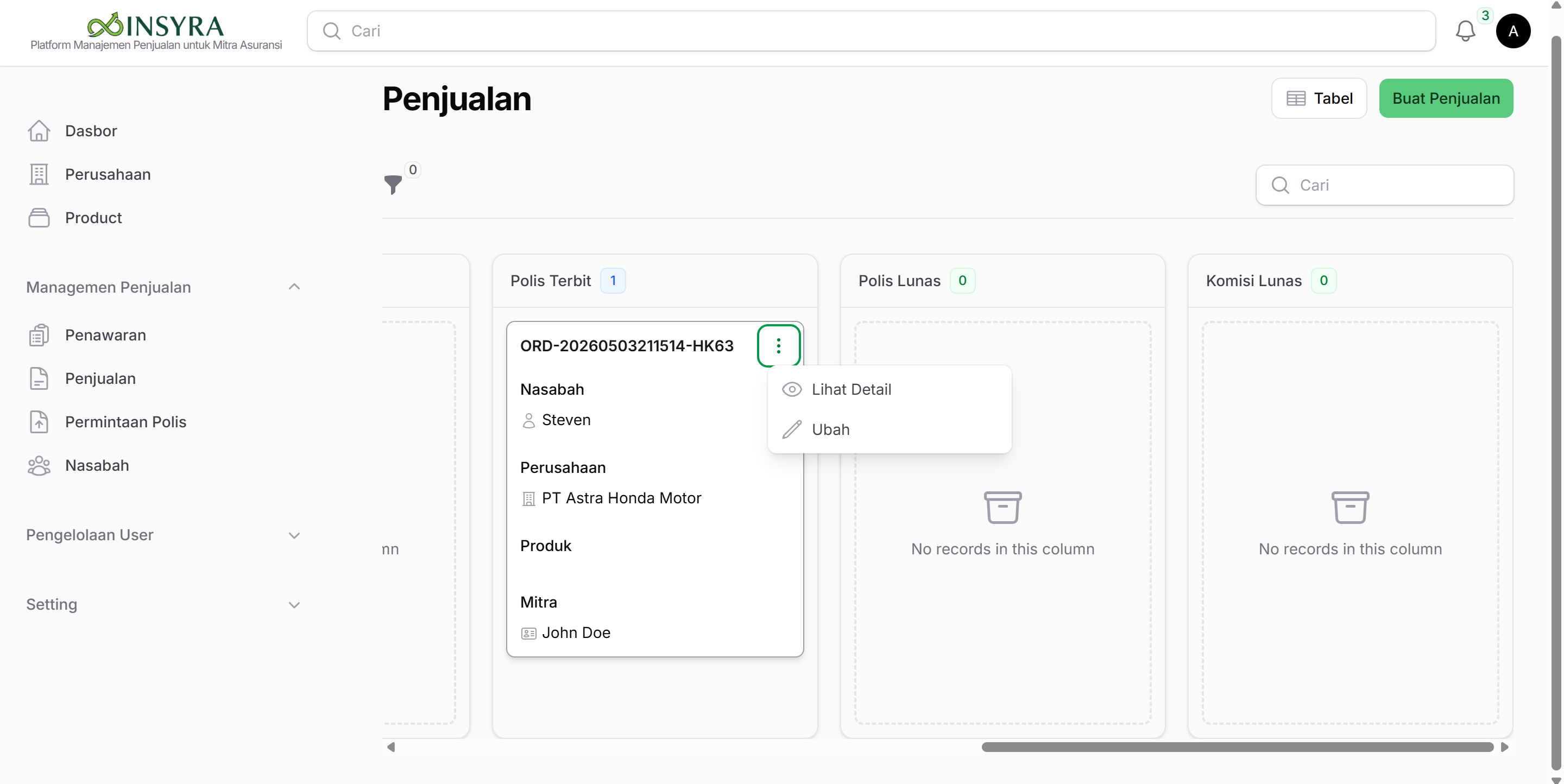
Detail Penjualan
Deskripsi
Setiap kartu pada Kanban dapat dipilih untuk menampilkan informasi detail penjualan.
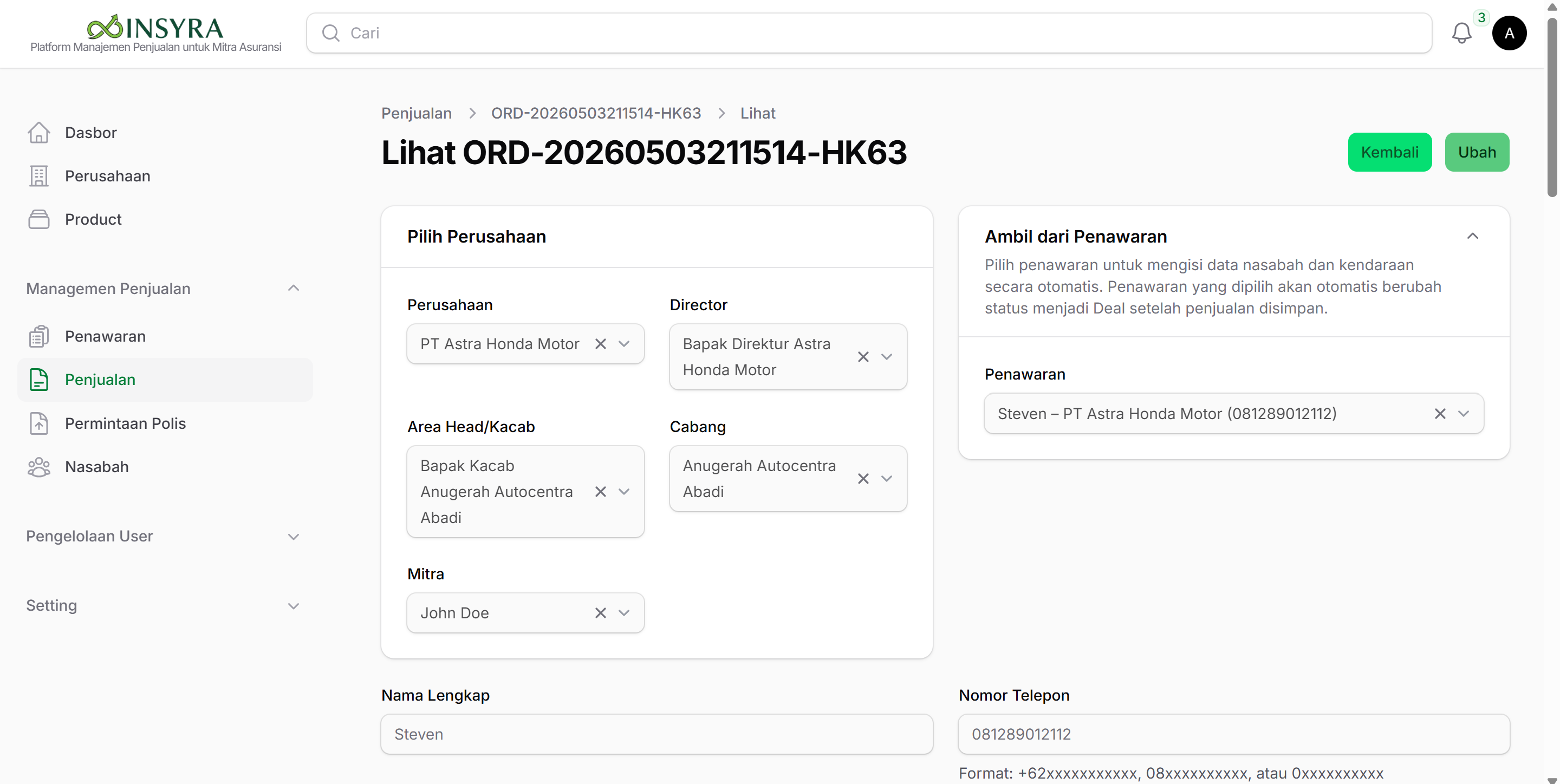
Tombol Aksi
- Kembali: Digunakan untuk kembali ke halaman daftar penjualan.
- Ubah: Digunakan untuk mengubah atau memperbarui data penjualan yang telah dibuat.
Informasi Detail Penjualan
-
Data Perusahaan Bagian ini berisi informasi perusahaan yang terkait dengan penjualan:
-
- Perusahaan
-
- Director
-
- Area Head/Kacab
-
- Cabang
-
- Mitra
-
-
Ambil dari Penawaran Digunakan untuk memilih data penawaran yang telah dibuat sebelumnya. Catatan:
- Data nasabah dan kendaraan akan terisi secara otomatis berdasarkan penawaran yang dipilih.
- Setelah data penjualan berhasil disimpan, status penawaran akan otomatis berubah menjadi Deal.
-
Data Nasabah
-
- Nama Lengkap
-
- Nomor Telepon
-
- Alamat Domisili
-
- Provinsi
-
- Kota/Kabupaten
-
- Kecamatan
-
-
Lampiran Bagian ini digunakan untuk mengunggah dokumen pendukung yang diperlukan dalam proses penjualan.
-
- KTP
-
- Kartu Nama
-
- BATKB
-
- Copy STNK
-
- E-Polis
-
-
Pembelian Polis
-
- Produk
-
- Luas Jaminan
-
- Estimasi Premi dan Asuransi
-
- Catatan Tombol hitung otomatis digunakan untuk menghitung estimasi premi secara otomatis berdasarkan produk, jenis kendaraan, usia kendaraan, dan nilai kendaraan yang telah diinputkan.
-
-
Status Penjualan Digunakan untuk menentukan status proses penjualan. Pilihan status yang tersedia:
- Dikirim: Menampilkan data penjualan yang telah dibuat dan dikirim untuk diproses lebih lanjut.
- Dalam Proses: Menampilkan data penjualan yang sedang diproses oleh pihak terkait.
- Dalam Proses dengan Asuransi: Menampilkan data penjualan yang sedang dalam tahap verifikasi atau proses oleh perusahaan asuransi.
- Menunggu Terbit Polis: Menampilkan data penjualan yang telah disetujui dan sedang menunggu penerbitan polis.
- Polis Terbit: Menampilkan data penjualan yang polis asuransinya telah diterbitkan.
- Polis Lunas: Menampilkan data penjualan yang seluruh kewajiban pembayaran polisnya telah diselesaikan.
- Komisi Lunas: Menampilkan data penjualan yang komisinya telah dibayarkan dan proses penjualan telah selesai.
-
Informasi Tambahan Digunakan untuk menambahkan informasi tambahan yang diperlukan selama proses penjualan. Pengguna dapat menambahkan field informasi tambahan sesuai kebutuhan.
-
Data Kendaraan
-
- Tipe Kendaraan
-
- Merek Kendaraan
-
- Tahun Kendaraan
-
- Nama/Tipe Kendaraan
-
- Harga Kendaraan
-
-
Tanda Tangan Digunakan untuk menyimpan tanda tangan digital sebagai bentuk persetujuan atau validasi data penjualan.
Hasil
Setelah pengguna memilih tombol Ubah dan menyimpan perubahan, data penjualan akan diperbarui pada sistem. Jika status penjualan berubah, kartu penjualan akan otomatis berpindah ke kolom status yang sesuai pada Kanban Penjualan.