Mitra
Deskripsi
Halaman Pengelolaan User - Mitra digunakan untuk mengelola akun Mitra yang terdaftar pada sistem. Pada halaman ini, pengguna dapat melihat daftar Mitra, mengimpor data melalui file Excel, menambahkan Mitra baru, serta mengubah atau menghapus data Mitra yang sudah ada.
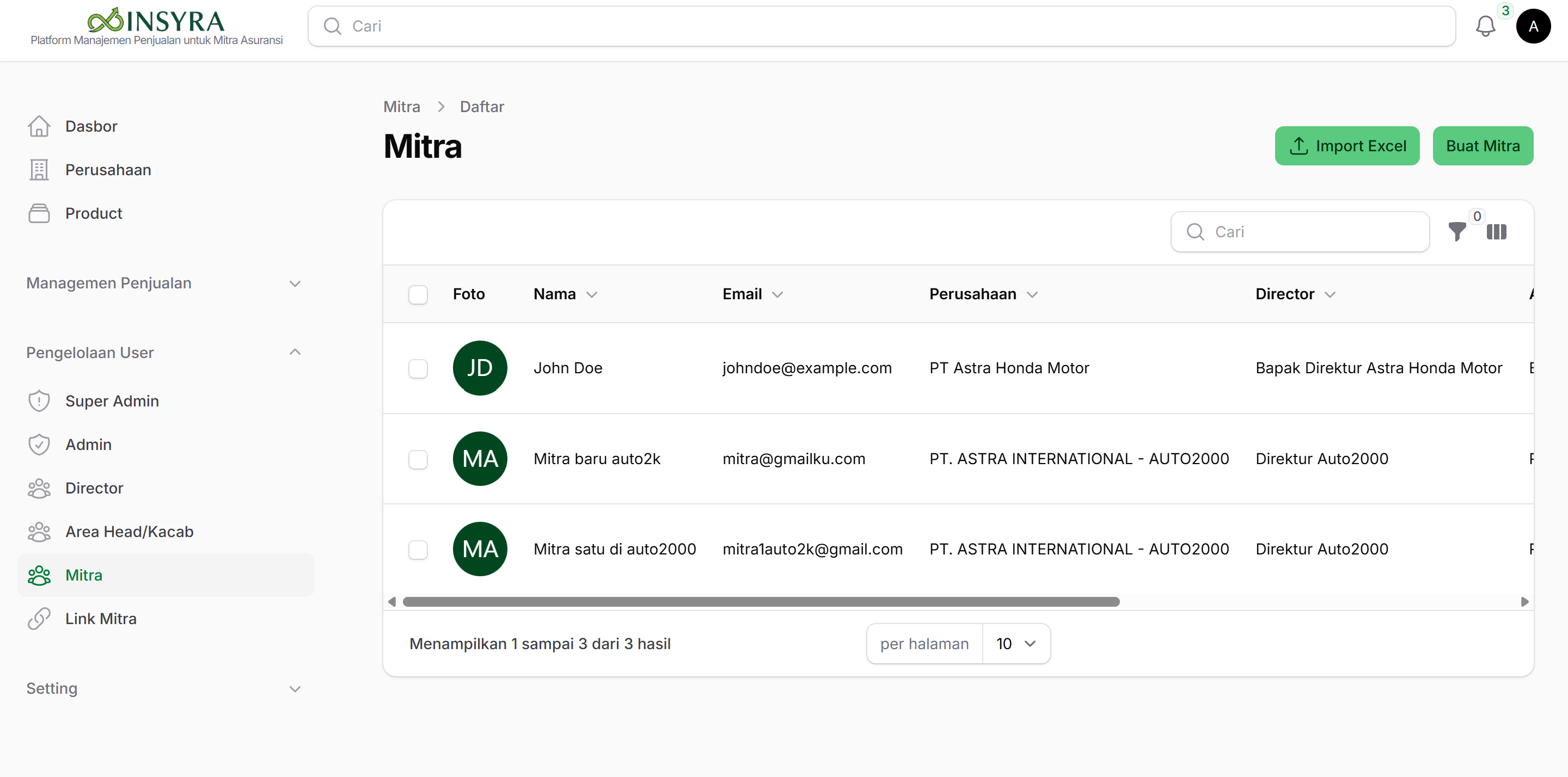
Tampilan Halaman Mitra
-
Tabel Data Mitra Tabel menampilkan daftar seluruh akun Mitra yang terdaftar pada sistem.
-
Fitur Pencarian Kolom Cari digunakan untuk mencari data mitra berdasarkan informasi tertentu, seperti: Nama, Email, perusahaan, director.
-
Fitur Filter TTombol filter digunakan untuk menyaring data mitra berdasarkan kriteria tertentu sehingga data lebih mudah ditemukan. Seperti: Perusahaan, Director, Area Head/Kacab, Cabang, Data yang dihapus (Tanpa data yang dihapus, Dengan data yang dihapus, dan Hanya data yang dihapus).
Menambah Mitra
Deskripsi
Fitur Buat Mitra digunakan untuk menambahkan akun Mitra baru ke dalam sistem.
Langkah-langkah Membuat Mitra
- Klik tombol Buat Mitra.
- Lengkapi seluruh informasi Mitra.
- Unggah foto profil dan dokumen pendukung.
- Klik tombol Buat untuk menyimpan data.
- Klik Buat dan Buat Lainnya untuk menyimpan data dan menambahkan Mitra baru lainnya.
- Klik Batal untuk membatalkan proses pembuatan data.
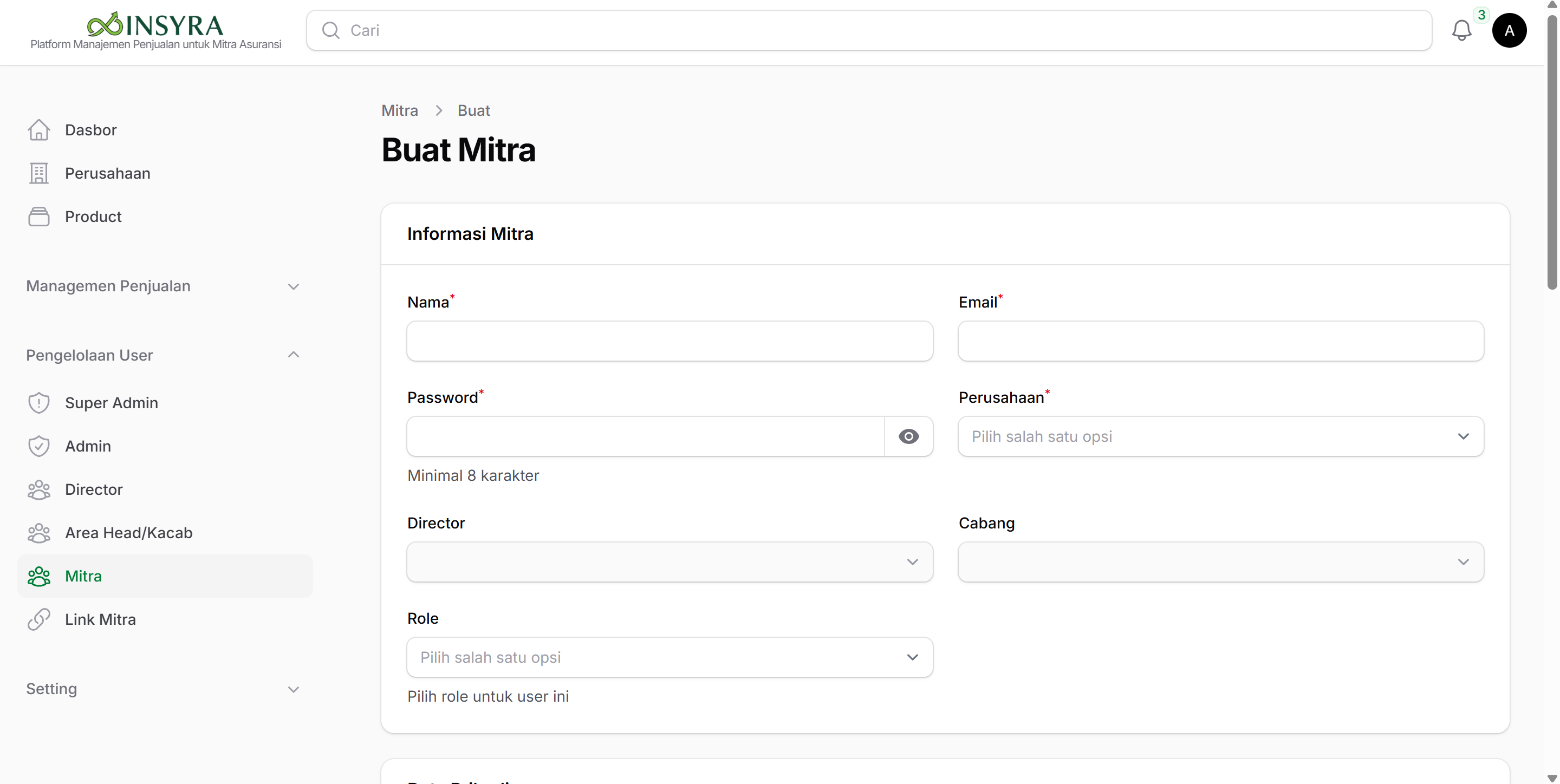
Formulir Membuat Mitra
-
Informasi Area Head/Kacab
-
- Nama
-
-
- Password (Minimal 8 karakter)
-
- Perusahaan
-
- Director
-
- Cabang
-
- Role
-
-
Data Pribadi
-
- KTP
-
- Nomor HP
-
-
Data Perbankan
-
- Nama Bank
-
- Nomor Rekening
-
- Nama Rekening
-
-
Foto Profile
-
Attachments
-
- KTP
-
- Kartu Nama
-
Tombol Aksi
- Buat: Digunakan untuk menyimpan data Mitra dan kembali ke halaman daftar Mitra.
- Buat dan Buat lainnya: Digunakan untuk menyimpan data Mitra dan menampilkan formulir kosong untuk membuat data berikutnya.
- Batal: Digunakan untuk membatalkan proses pembuatan data tanpa menyimpan perubahan.perubahan.
Hasil
Setelah data berhasil disimpan, Mitra akan ditambahkan atau diperbarui pada sistem dan ditampilkan pada tabel daftar Mitra. Policy yang terkait dengan Mitra juga dapat dikelola melalui halaman perubahan data Mitra.
Ubah Mitra
Deskripsi
Fitur Ubah Mitra digunakan untuk memperbarui data Mitra yang telah tersimpan pada sistem.
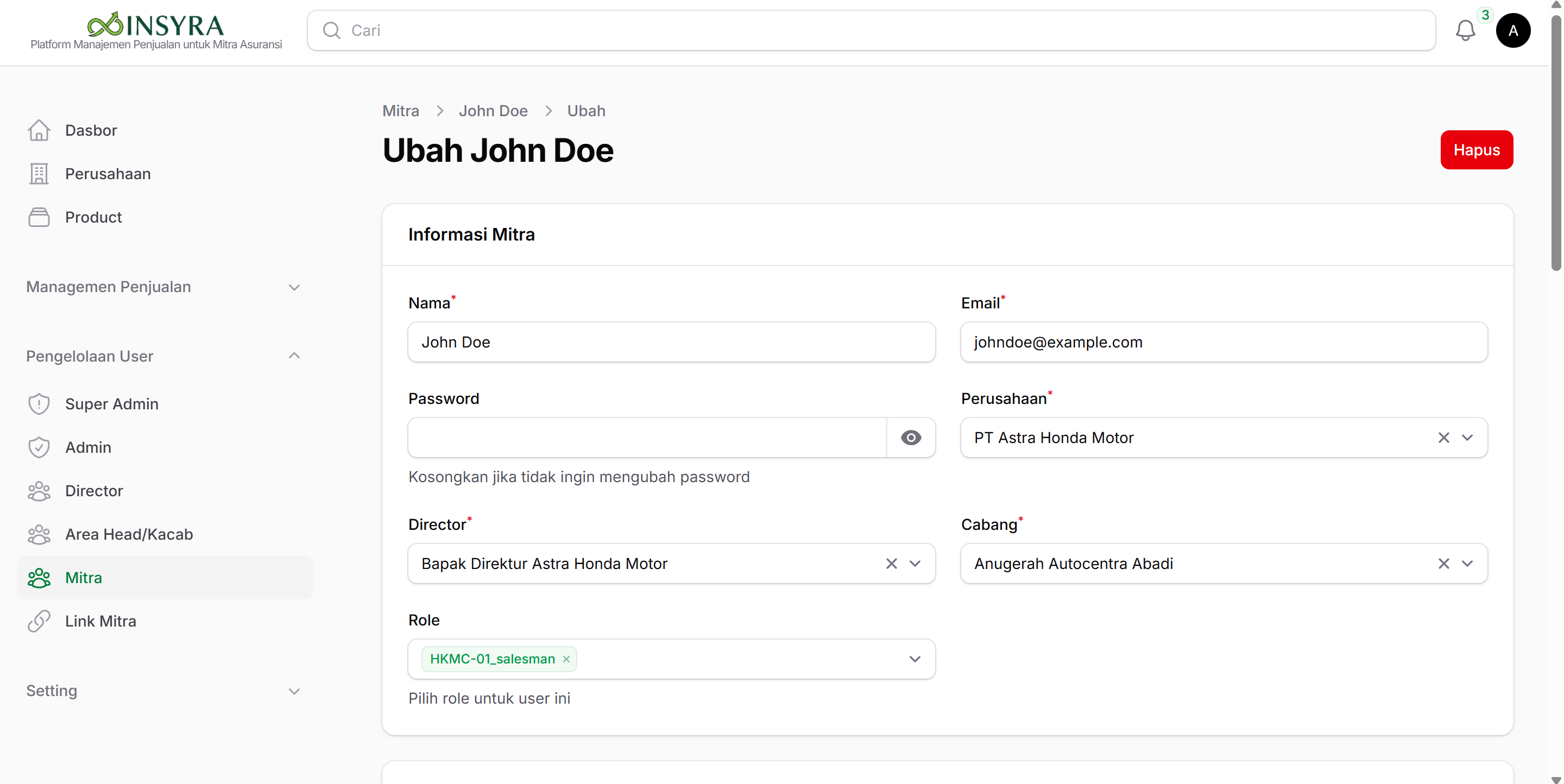
Tombol Aksi
- Simpan: Digunakan untuk menyimpan perubahan data Mitra.
- Batal: Digunakan untuk membatalkan perubahan dan kembali ke halaman sebelumnya tanpa menyimpan data.
- Hapus: Digunakan untuk menghapus data Mitra dari sistem sehingga tidak lagi ditampilkan pada tabel Mitra.
Policies
Deskripsi
Pada halaman Ubah Mitra, ditampilkan tabel Policies yang berisi daftar policy yang terkait dengan Mitra.
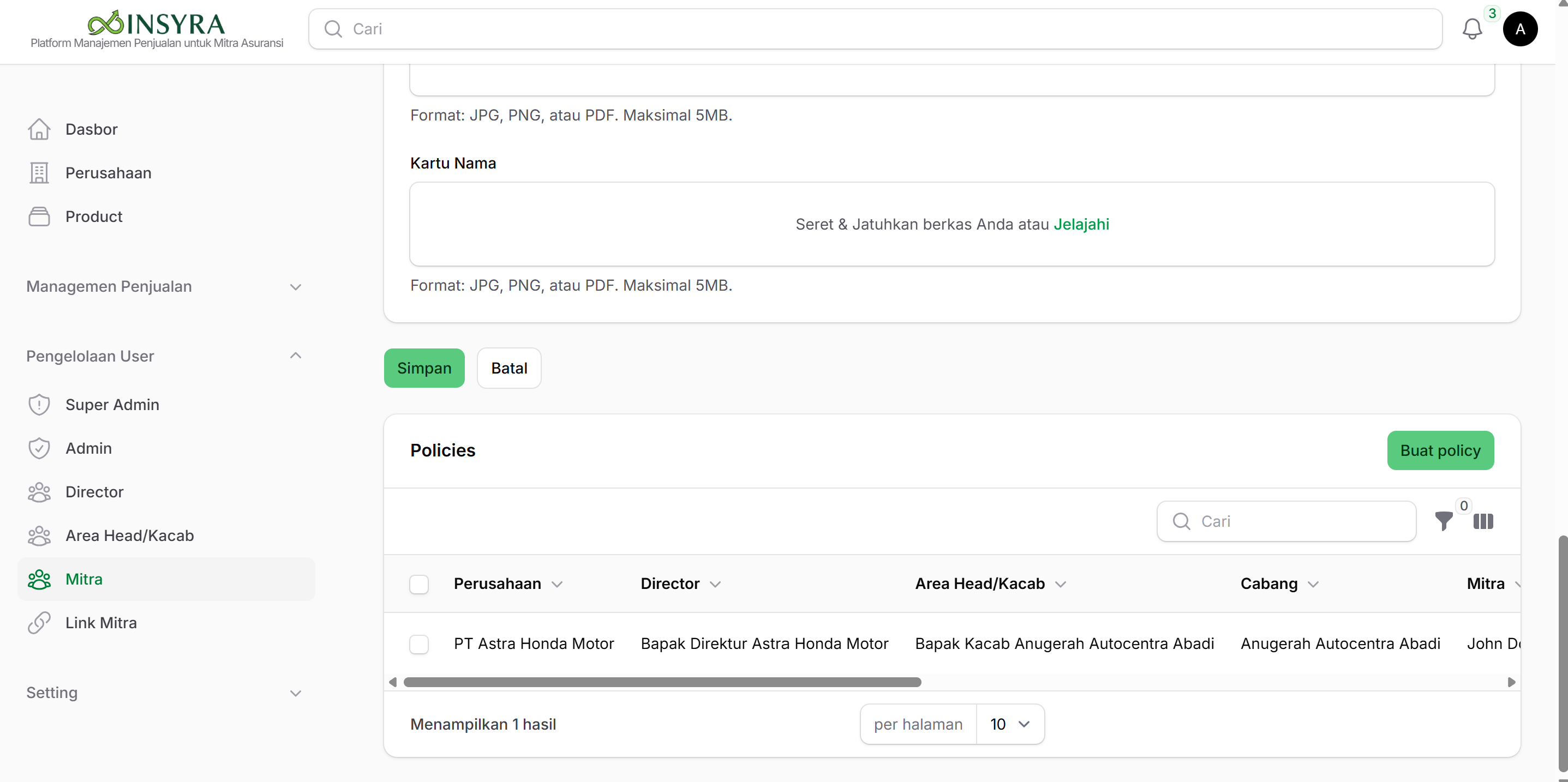
Membuat Policy
Deskripsi
Fitur Buat Policy digunakan untuk menambahkan data polis baru yang terkait dengan Mitra. Data policy yang dibuat akan digunakan sebagai informasi kepemilikan polis nasabah dan kendaraan yang diasuransikan.
Langkah-langkah Import Excel
- Klik tombol Buat Policy.
- Lengkapi data nasabah, lampiran, pembelian polis, dan data kendaraan.
- Tambahkan informasi tambahan apabila diperlukan.
- Lengkapi tanda tangan pada kolom yang tersedia.
- Klik tombol Buat untuk menyimpan data policy.
- Klik Buat dan Buat Lainnya untuk menyimpan data dan membuat policy baru lainnya.
- Klik Batal untuk membatalkan proses pembuatan policy.
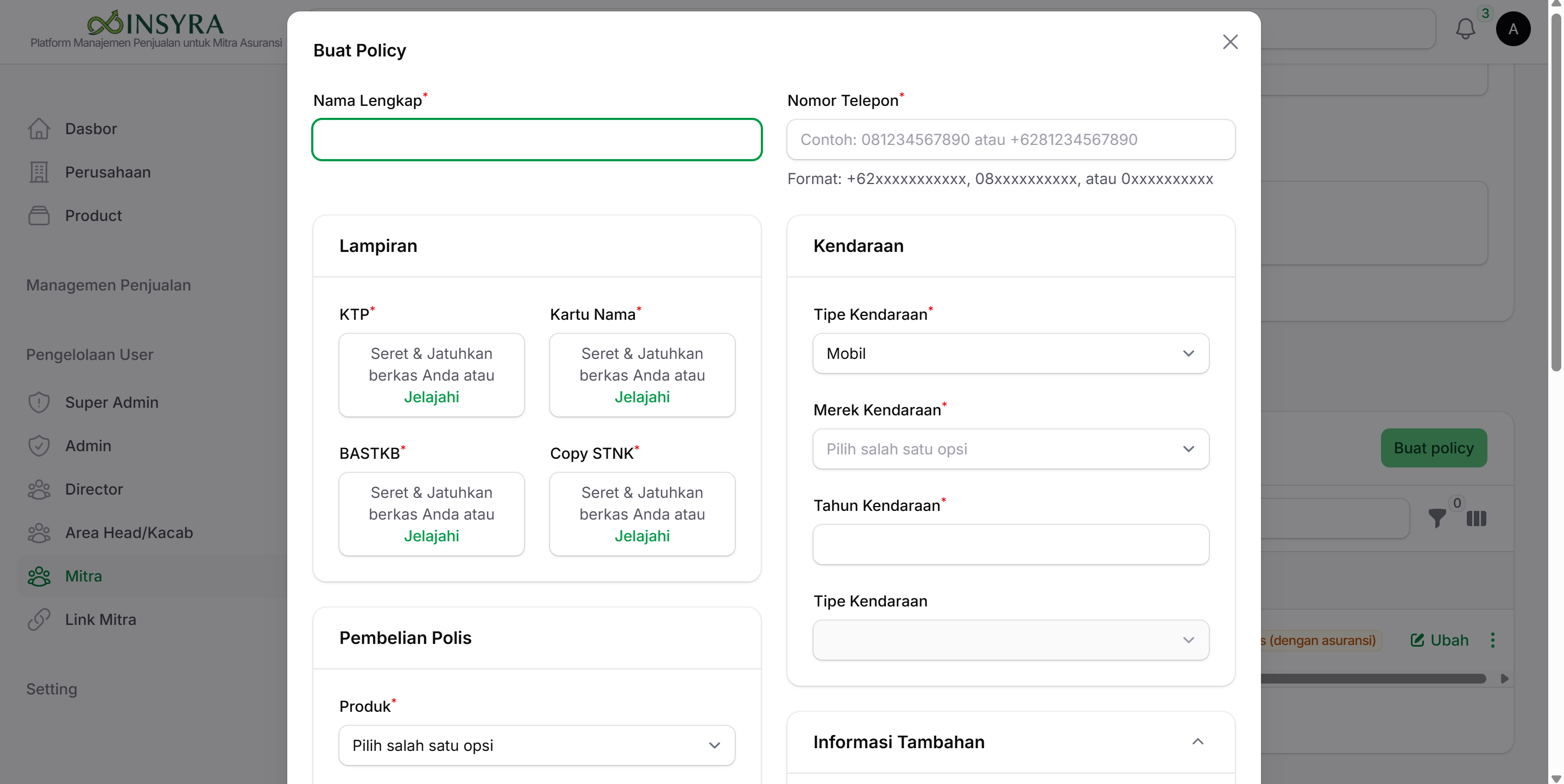
Formulir Membuat Policies
-
Data Nasabah
-
- Nama Lengkap
-
- Nomor Telepon
-
-
Lampiran
-
- KTP
-
- Kartu Nama
-
- BASTKB
-
- Copy STNK
-
-
Pembelian Polis
-
- Produk
-
- Tanggal Mulai
-
- Tanggal Berakhir
-
- Total Premi
-
- Status
-
- Catatan
-
-
Kendaraan
-
- Tipe kendaraan
-
- Merek kendaraan
-
- Tahun kendaraan
-
- Nama/Tipe kendaraan
-
-
Informasi Tambahan Digunakan untuk menambahkan informasi lain sesuai kebutuhan. Pengguna dapat menambahkan beberapa informasi tambahan secara dinamis.
-
Tanda Tangan
Tombol Aksi
- Buat: Digunakan untuk menyimpan data policy dan kembali ke halaman sebelumnya.
- Buat dan Buat lainnya: Digunakan untuk menyimpan data policy dan menampilkan formulir kosong untuk membuat policy berikutnya.
- Batal: Digunakan untuk membatalkan proses pembuatan policy tanpa menyimpan data.
Hasil
Setelah data berhasil disimpan, policy akan ditambahkan ke dalam tabel Policies dan dapat dikelola melalui halaman Ubah Mitra.
Ubah Policy
Deskripsi
Fitur Ubah Policy digunakan untuk memperbarui data policy yang telah tersimpan pada sistem. Formulir yang ditampilkan sama dengan formulir Buat Policy, namun data akan terisi otomatis berdasarkan policy yang dipilih.
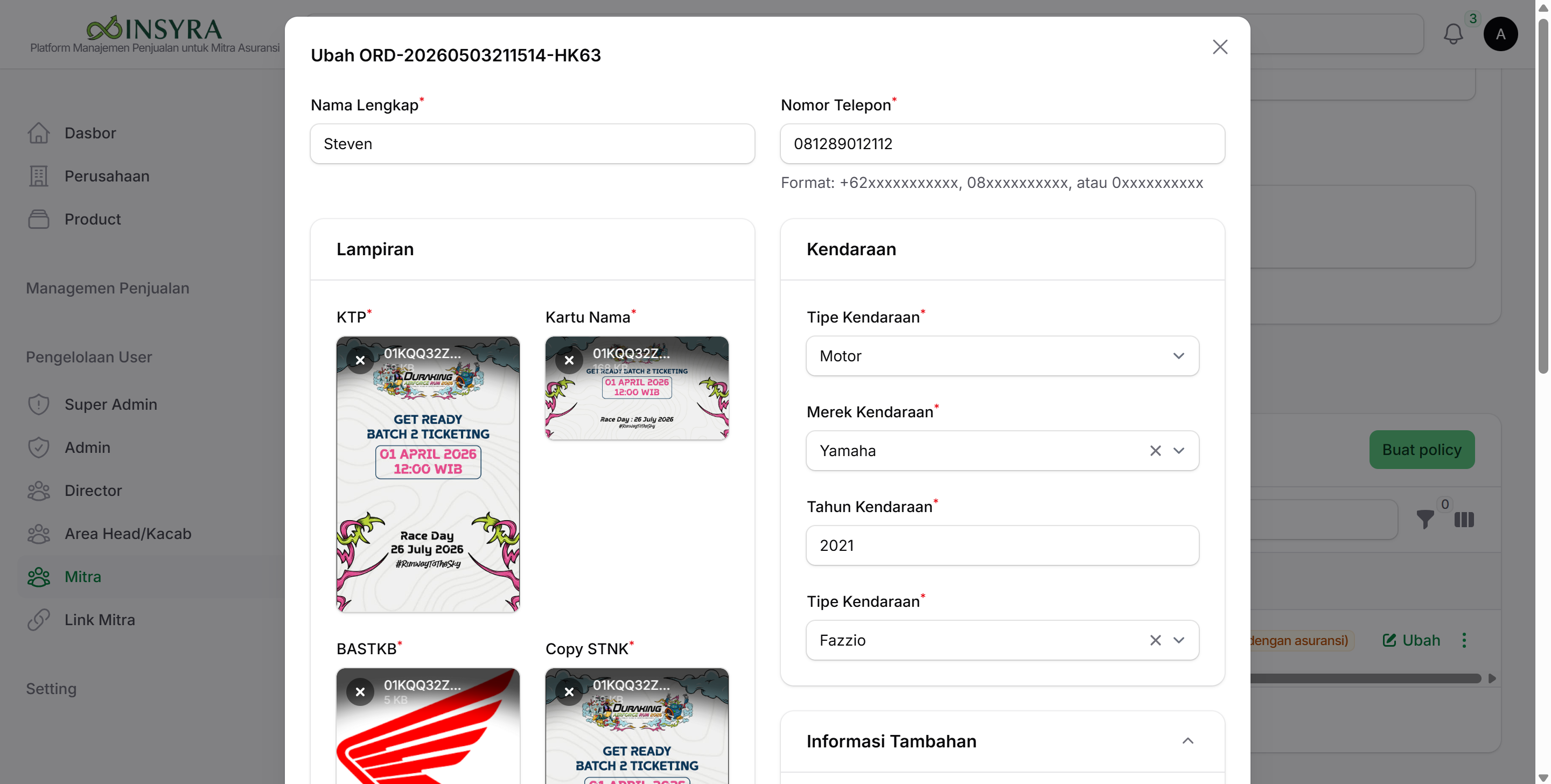
Tombol Aksi
- Simpan: Digunakan untuk menyimpan perubahan data policy.
- Batal: Digunakan untuk membatalkan perubahan dan kembali ke halaman sebelumnya tanpa menyimpan data.
Import Excel
Deskripsi
Fitur Import Excel digunakan untuk menambahkan data Mitra secara massal menggunakan file Excel.
Langkah-langkah Membuat Super Admin
- Klik tombol Import Excel.
- Seret dan jatuhkan file Excel ke area unggah atau klik Jelajahi untuk memilih file.
- Pastikan data telah sesuai dengan format yang ditentukan.
- Klik tombol Kirim untuk mengunggah data.
- Klik tombol Unduh Excel untuk mengunduh template.
- Klik tombol Batal untuk menutup jendela import.
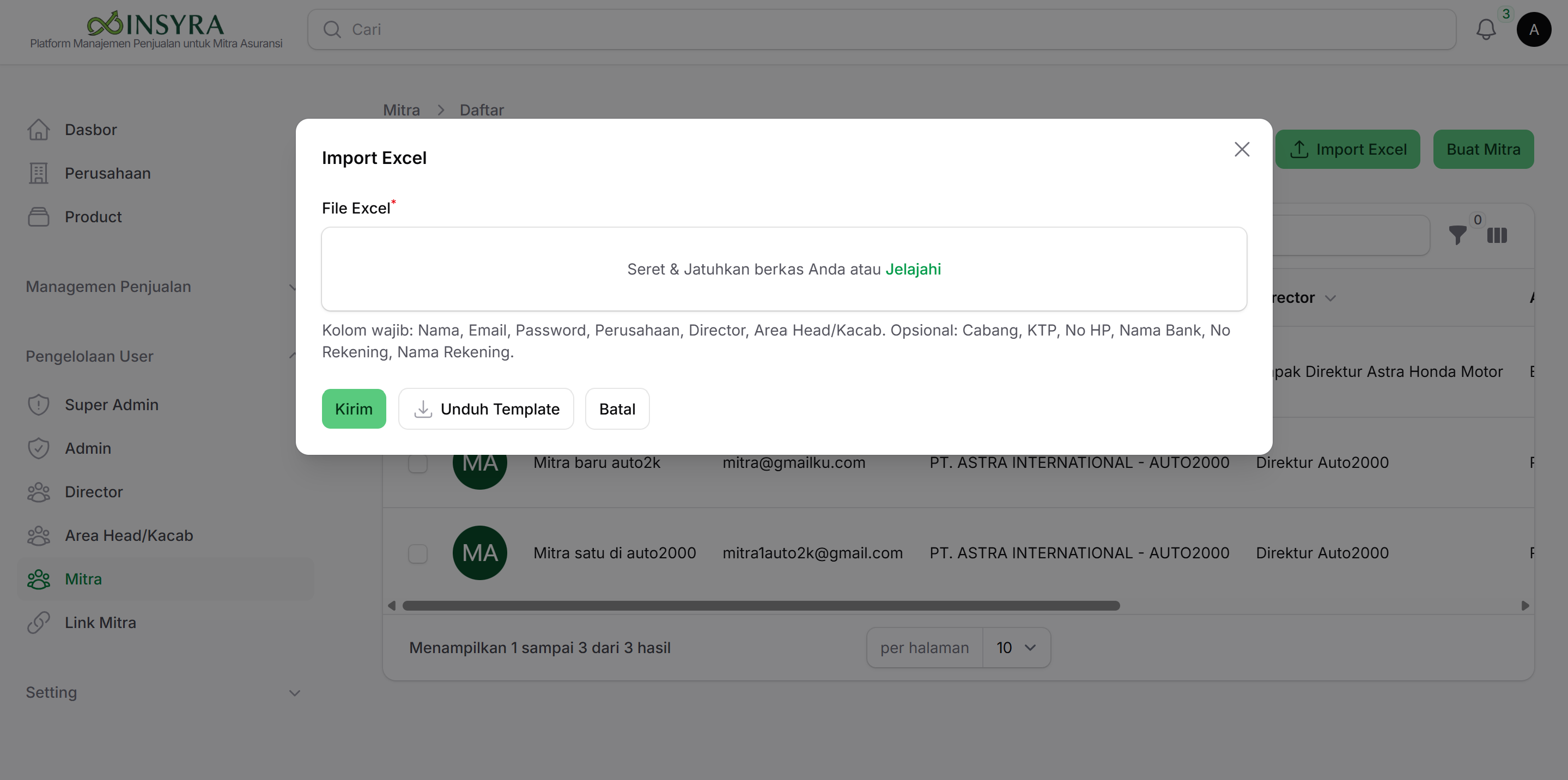
Tombol Aksi
- Kirim: Digunakan untuk mengunggah dan memproses file Excel yang dipilih.
- Unduh Excel: Digunakan untuk mengunduh template Excel yang dapat digunakan sebagai acuan pengisian data.
- Batal: Digunakan untuk menutup jendela import tanpa melakukan proses unggah data.
Hasil
Setelah data berhasil disimpan atau diimpor, akun Mitra akan ditambahkan ke dalam sistem dan ditampilkan pada tabel daftar Mitra.